
ITR भरण्याची तयारी झाली, Form 16, AIS, Form 26AS आणि आवश्यक कागदपत्रे जवळ ठेवली, की पुढचा प्रश्न असतो — आता प्रत्यक्ष ITR ऑनलाइन कसा भरायचा?
Income Tax Portal वर Login केल्यानंतर पुढे काय करायचे, योग्य ITR Form कोणता निवडायचा, उत्पन्नाची माहिती कशी तपासायची आणि Tax Regime कुठे निवडायची, याबद्दल अनेकांना गोंधळ होतो.
म्हणून या लेखात आपण Assessment Year 2026-27 साठी Online ITR कसा भरायचा, हे अगदी सोप्या पद्धतीने Step-by-Step पाहणार आहोत. ITR सुरू करण्यापासून ते Submit, e-Verify आणि ITR Status तपासण्यापर्यंतची प्रक्रिया आपण समजून घेऊ.
महत्त्वाची टीप: Income Tax Portal वरील पर्याय किंवा त्यांची मांडणी वेळेनुसार बदलू शकते. या लेखातील माहिती सध्याच्या Income Tax Department च्या अधिकृत प्रक्रियेवर आधारित आहे.
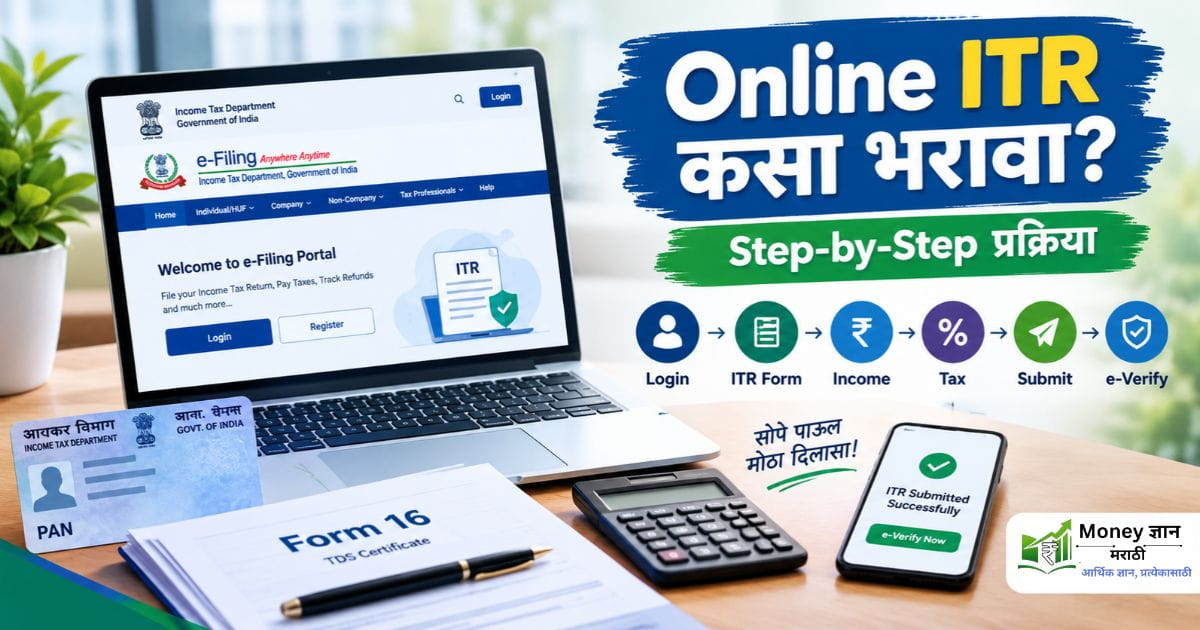
1. Income Tax e-Filing Portal उघडा
सर्वप्रथम Income Tax Department च्या अधिकृत e-Filing Portal वर जा.
Portal उघडल्यानंतर Login वर क्लिक करा आणि तुमच्या Account मध्ये Login करा.
ITR भरताना नेहमी अधिकृत Income Tax Portalच वापरा. तुमचा PAN, Password किंवा OTP इतर कोणालाही सांगू नका.
2. Income Tax Portal वर Login करा
Portal उघडल्यानंतर Login वर क्लिक करा.
तुमचा PAN किंवा Login साठी लागू असलेली माहिती टाका आणि Password/OTP वापरून Account मध्ये Login करा.
Login झाल्यानंतर तुमच्या समोर e-Filing Dashboard दिसेल. याच Dashboard मधून पुढे ITR भरण्याची प्रक्रिया सुरू करता येते.
3. योग्य Assessment Year निवडा
ITR भरताना Financial Year आणि Assessment Year यामध्ये अनेकदा गोंधळ होतो.
उदाहरणार्थ, 1 एप्रिल 2025 ते 31 मार्च 2026 या काळात मिळालेले उत्पन्न हे Financial Year 2025-26 मधील आहे.
या उत्पन्नासाठी ITR भरताना Assessment Year 2026-27 निवडायचे आहे.
त्यामुळे ITR सुरू करण्यापूर्वी तुम्ही योग्य Assessment Year निवडला आहे का, हे नक्की तपासा.
टीप: चुकीचे Assessment Year निवडल्यास तुमचा Return चुकीच्या वर्षासाठी दाखल होऊ शकतो.
4. ITR Filing सुरू करा
Login केल्यानंतर ITR भरण्यासाठी:
e-File → Income Tax Returns → File Income Tax Return
हा पर्याय निवडा.
यानंतर Assessment Year 2026-27 आणि Online हा Filing Mode निवडा.
जर तुम्ही यापूर्वी ITR भरण्याची प्रक्रिया सुरू केली असेल, तर Resume Filing हा पर्याय दिसू शकतो. नवीन Return सुरू करायचा असल्यास Start New Filing निवडता येतो.
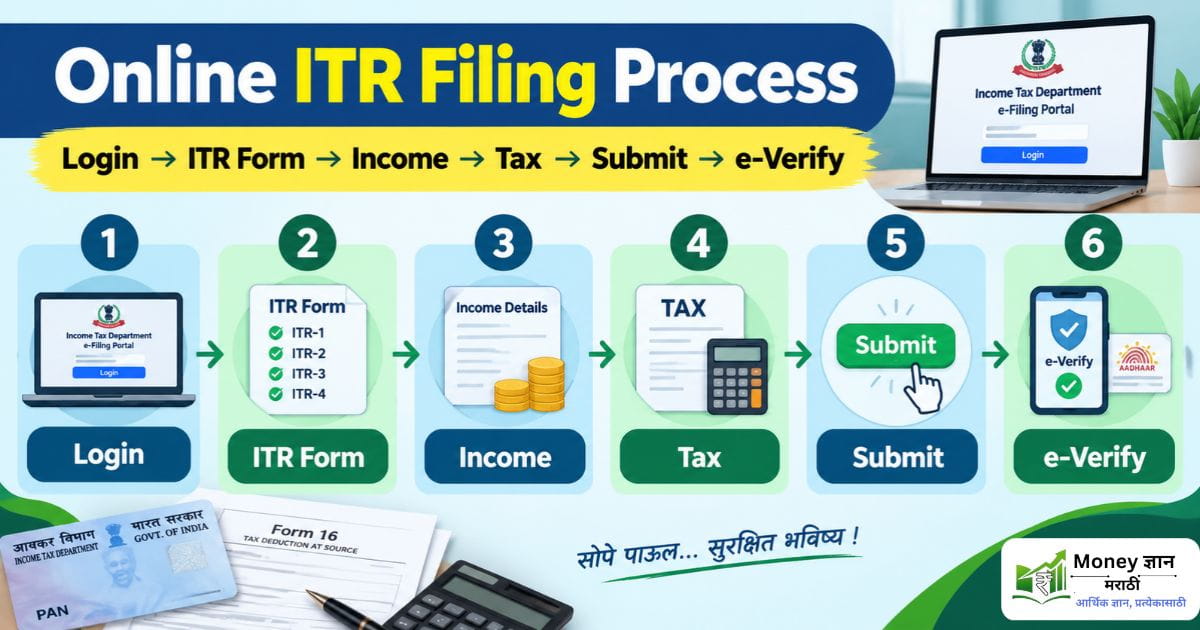
5. योग्य ITR Form निवडा
आता तुमच्यासाठी योग्य ITR Form निवडायचा आहे.
तुमचे उत्पन्न कोणत्या प्रकारचे आहे आणि तुमची परिस्थिती काय आहे, यावर ITR Form ठरतो.
उदाहरणार्थ:
- ITR-1 – ठराविक अटी पूर्ण करणाऱ्या Individuals साठी
- ITR-2 – ITR-1 साठी पात्र नसलेल्या आणि Business/Profession मधून उत्पन्न नसलेल्या काही Individuals/HUF साठी
- ITR-3 – Business किंवा Profession मधून उत्पन्न असलेल्या Individuals/HUF साठी
- ITR-4 – ठराविक अटी पूर्ण करणाऱ्या आणि Presumptive Income अंतर्गत उत्पन्न असलेल्या करदात्यांसाठी
टीप: तुमच्या उत्पन्नाच्या प्रकारानुसार आणि पात्रतेनुसार ITR Form निवडा. शंका असल्यास Form ची पात्रता Income Tax Department च्या अधिकृत माहितीत तपासा.
6. ITR भरण्यापूर्वी कागदपत्रे जवळ ठेवा
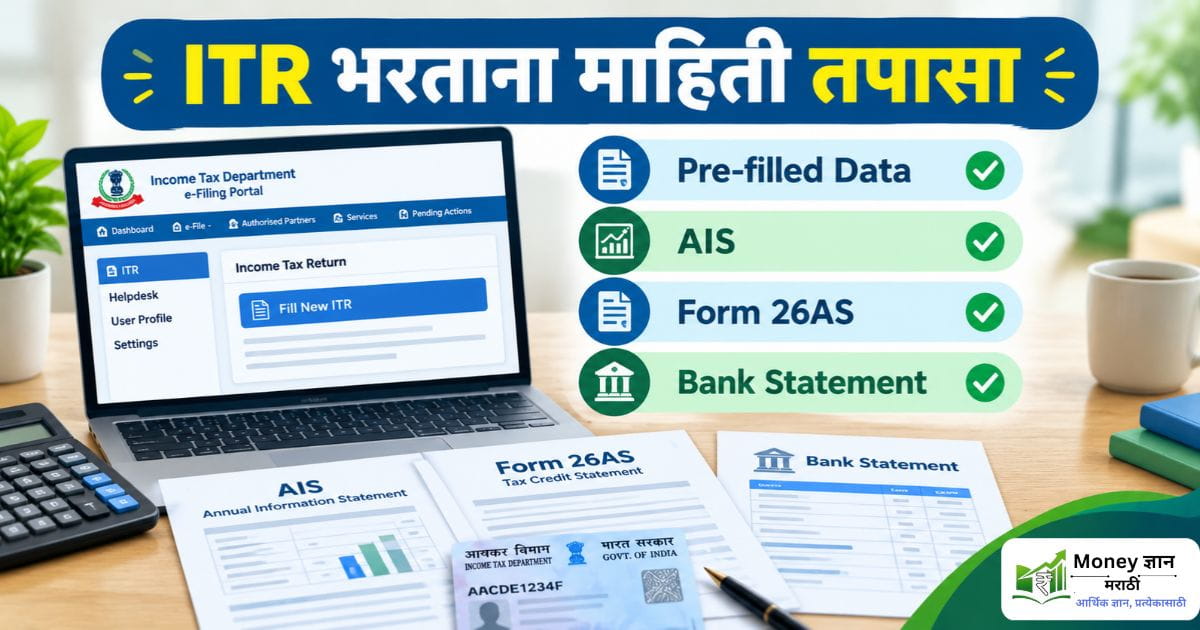
ITR भरताना लागणारी माहिती आधीच जवळ असेल तर प्रक्रिया अधिक सोपी होते.
तुमच्याकडे आवश्यकतेनुसार:
- Form 16
- AIS
- Form 26AS
- Bank Statement
- Income Details
- Deduction संबंधित कागदपत्रे
तयार ठेवा.
या कागदपत्रांची तयारी आपण Part 2 मध्ये सविस्तर पाहिली आहे.
7. ITR का भरत आहात ते निवडा
काही टप्प्यांवर Portal तुम्हाला Return Filing चे कारण निवडण्यास सांगू शकते.
तुमच्या परिस्थितीला लागू असलेला योग्य पर्याय निवडा आणि पुढे जा.
या ठिकाणी अंदाजाने पर्याय निवडण्यापेक्षा तुमच्या परिस्थितीशी जुळणारा पर्याय निवडणे महत्त्वाचे आहे.
8. Personal Details तपासा
आता तुमची काही माहिती Portal वर आधीच भरलेली दिसू शकते.
उदाहरणार्थ:
- नाव
- PAN
- पत्ता
- मोबाईल नंबर
- ई-मेल
ही माहिती एकदा नीट तपासा.
काही माहिती चुकीची असल्यास पुढे जाण्यापूर्वी ती दुरुस्त करा.
सर्वात महत्त्वाचे Portal वर माहिती आधीच भरलेली आहे म्हणून ती तपासल्याशिवाय पुढे जाऊ नका.
9. Tax Regime निवडा
ITR भरताना Old Tax Regime किंवा New Tax Regime यापैकी लागू पर्याय निवडावा लागतो.
Assessment Year 2026-27 साठी New Tax Regime ही Default Tax Regime आहे.
तुम्हाला Old Tax Regime निवडायची असल्यास Portal वर त्यासाठीची आवश्यक निवड करावी लागते.
Tax Regime निवडताना तुमचे उत्पन्न आणि उपलब्ध deductions लक्षात घेणे महत्त्वाचे आहे.
10. Income Details तपासा
आता तुमच्या उत्पन्नाची माहिती तपासा.
Portal वर काही माहिती आधीच Pre-filled स्वरूपात दिसू शकते.
तुमच्या उत्पन्नानुसार खालील माहिती तपासावी लागू शकते:
- Salary किंवा Pension
- House Property
- Bank Interest
- इतर उत्पन्न
- लागू असल्यास Capital Gains
उदाहरणार्थ, तुमचा पगार Portal वर दिसत असेल तरी Bank मधून मिळालेले व्याज राहिलेले नाही ना, हेही तपासा.
11. AIS आणि Form 26AS शी माहिती तपासा
ITR मध्ये भरलेली माहिती AIS आणि Form 26AS शी जुळते का ते तपासा.
विशेषतः:
- पगार
- TDS
- Bank Interest
- TCS
- इतर आर्थिक व्यवहार
यामध्ये काही फरक दिसल्यास तो समजून घेऊन योग्य माहिती द्या.
महत्त्वाचे: Pre-filled माहिती दिसत आहे म्हणून ती नेहमीच पूर्ण किंवा अंतिम आहे असे समजू नका.
12. Deductions दाखवा
तुम्ही ज्या Tax Deductions साठी पात्र असाल, त्यांची माहिती ITR मध्ये द्या.
उदाहरणार्थ, लागू असल्यास 80C, 80D इत्यादी deductions असू शकतात.
पण तुम्ही ज्या deduction साठी पात्र नाही, ती फक्त Tax कमी करण्यासाठी दाखवू नका.
तसेच New Tax Regime मध्ये सर्व deductions उपलब्ध नसतात, त्यामुळे Tax Regime नुसार लागू असलेल्या deductions तपासा.
13. भरलेल्या Tax ची माहिती तपासा
आता आधीच भरलेल्या Tax ची माहिती तपासा.
यामध्ये लागू असल्यास:
- TDS
- TCS
- Advance Tax
- Self-Assessment Tax
यांचा समावेश होऊ शकतो.
ही माहिती Form 26AS आणि इतर कागदपत्रांशी एकदा तपासा.
14. Tax Calculation तपासा
आता Portal तुमच्या दिलेल्या माहितीवर आधारित Tax Calculation दाखवेल.
या ठिकाणी:
- एकूण उत्पन्न
- Taxable Income
- Deductions
- TDS/TCS
- Tax Liability
- Refund किंवा Tax Payable
हे तपासा.
Tax Calculation अपेक्षेपेक्षा वेगळे दिसत असेल तर लगेच ITR Submit करू नका. आधी भरलेली माहिती पुन्हा तपासा.
15. Tax Payable असल्यास Tax भरा
जर तुमच्यावर Tax बाकी असेल, तर Portal वर Tax Payment संबंधित पर्याय दिसेल.
Pay Now किंवा Pay Later यापैकी पर्याय उपलब्ध असल्यास योग्य पर्याय निवडा.
Tax भरायचा असल्यास Payment प्रक्रिया पूर्ण करून पुन्हा ITR Filing कडे जा.
महत्त्वाचे: Tax Payable दिसत असूनही Payment प्रक्रिया अपूर्ण ठेवू नका.
16. Refund किंवा Tax बाकी आहे का ते तपासा
Tax Calculation नंतर तुमची परिस्थिती स्पष्ट होते.
Refund – तुमच्याकडून आवश्यक Tax पेक्षा जास्त Tax आधीच भरला गेला असेल, तर पात्रतेनुसार Refund मिळू शकतो.
Tax Payable – तुमच्यावर अजून Tax भरायचा असेल, तर Tax Payable दिसू शकतो.
No Demand / No Refund – Tax बाकी नसल्यास आणि Refundही नसल्यास अशा प्रकारची स्थिती दिसू शकते.
17. Bank Details तपासा
Refund मिळणार असल्यास Bank Account ची माहिती योग्य असणे महत्त्वाचे आहे.
खालील माहिती तपासा:
- Account Number
- IFSC
- Bank Account तुमच्या नावावर आहे का?
- Refund साठी योग्य Account निवडले आहे का?
- Bank Account Pre-validated आहे का?
चुकीची Bank माहिती असल्यास Refund मिळण्यास अडचण येऊ शकते.
18. ITR Preview करा
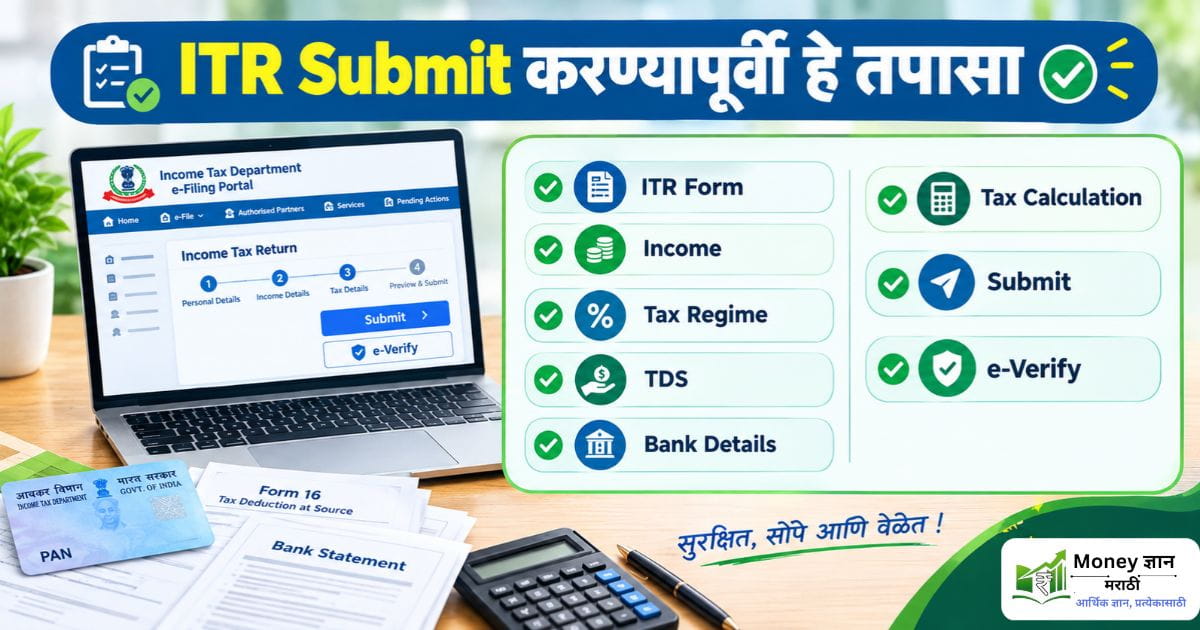
ITR Submit करण्यापूर्वी संपूर्ण Return एकदा पाहा.
विशेषतः:
- Personal Details
- Assessment Year
- ITR Form
- Income
- Deductions
- Tax Regime
- TDS
- Tax Payable/Refund
- Bank Details
ही माहिती योग्य आहे का ते तपासा.
19. ITR Validate करा
Preview केल्यानंतर Portal तुमच्या Return ची Validation करेल.
काही माहिती चुकीची असेल किंवा आवश्यक माहिती राहिली असेल तर Portal वर Error दिसू शकतो.
Error दिसल्यास आधी तो दुरुस्त करा.
Validation यशस्वी झाल्यानंतर पुढील Verification प्रक्रियेकडे जाता येते.
20. ITR Submit करा
सर्व माहिती तपासून झाल्यानंतर ITR Submit करा.
पण फक्त Submit केल्याने प्रक्रिया पूर्ण होत नाही.
यानंतर e-Verification करणे आवश्यक आहे.
21. ITR e-Verify करा
ITR Submit केल्यानंतर शक्य असल्यास लगेच e-Verify करा.
Portal वर उपलब्ध असलेल्या पद्धतींपैकी योग्य पद्धत वापरून Verification करता येते.
उदाहरणार्थ:
- Aadhaar OTP
- Bank Account EVC
- Demat Account EVC
- Net Banking
- DSC, लागू असल्यास
e-Verification पूर्ण झाल्यानंतर Return ची प्रक्रिया पुढे जाते.
महत्त्वाचे: ITR Submit करून e-Verification करणे विसरू नका.
22. e-Verify Later निवडल्यास 30 दिवस लक्षात ठेवा
जर तुम्ही ITR Submit केल्यानंतर लगेच e-Verify न करता e-Verify Later निवडले, तर लागू नियमांनुसार 30 दिवसांच्या आत Verification पूर्ण करणे आवश्यक आहे.
म्हणून शक्य असल्यास ITR Submit केल्यानंतर लगेच e-Verify करणे चांगले.
23. ITR Status तपासा
ITR Submit आणि e-Verify केल्यानंतर Return ची स्थिती तपासा.
Portal वर:
e-File → Income Tax Returns → View Filed Returns
या भागात तुमचा Filed Return पाहता येतो.
तिथे Return ची सध्याची स्थिती दिसू शकते.
उदाहरणार्थ:
- Submitted and pending for e-Verification
- Verified
- Processed
- Defective
- इतर Status
Status पाहिल्यामुळे तुमच्या ITR वर पुढे काय झाले आहे हे समजते.
24. Refund Status तपासा
तुमच्या ITR मध्ये Refund असल्यास त्याची स्थितीही तपासता येते.
View Filed Returns मध्ये संबंधित Assessment Year निवडून Return ची माहिती पाहता येते.
Refund च्या प्रक्रियेत वेगवेगळे Status दिसू शकतात.
उदाहरणार्थ:
- Refund Issued
- Refund Failed
- Refund Adjusted
Refund येण्यास काही वेळ लागू शकतो. त्यामुळे लगेच Refund जमा झाला नाही म्हणून काळजी करण्यापेक्षा आधी Refund Status तपासा.
✅ ITR Submit करण्यापूर्वी हे तपासा
- ☐ योग्य Assessment Year निवडले आहे
- ☐ योग्य ITR Form निवडला आहे
- ☐ Personal Details तपासले आहेत
- ☐ Income Details तपासल्या आहेत
- ☐ Form 16 तपासला आहे
- ☐ AIS तपासले आहे
- ☐ Form 26AS तपासले आहे
- ☐ Bank Interest आणि इतर उत्पन्न तपासले आहे
- ☐ लागू Deductions दाखवल्या आहेत
- ☐ Tax Regime तपासली आहे
- ☐ TDS/TCS तपासले आहे
- ☐ Tax Calculation तपासले आहे
- ☐ Tax Payable असल्यास Payment केले आहे
- ☐ Refund/Tax Payable तपासले आहे
- ☐ Bank Details तपासल्या आहेत
- ☐ ITR Preview केला आहे
- ☐ Validation पूर्ण केली आहे
- ☐ ITR Submit केला आहे
- ☐ e-Verification पूर्ण केले आहे
- ☐ ITR Status तपासला आहे
निष्कर्ष
Online ITR भरताना सुरुवातीला थोडा गोंधळ होऊ शकतो. पण आवश्यक कागदपत्रे जवळ ठेवून आणि प्रत्येक माहिती नीट तपासून ही प्रक्रिया सहज पूर्ण करता येते.
ITR Form, उत्पन्नाची माहिती, Tax Regime, TDS आणि Bank Details तपासल्यानंतर ITR Submit करा. त्यानंतर e-Verification करणे विसरू नका.
ITR भरल्यानंतर View Filed Returns मधून ITR Status आणि Refund ची माहितीही पाहता येते.
ITR भरण्यापूर्वी कोणती कागदपत्रे आणि माहिती तयार ठेवायची हे जाणून घ्यायचे असेल, तर आमचा Part 2 — ITR भरण्यापूर्वी कोणती तयारी करावी? हा लेख नक्की वाचा.
Online ITR Filing — 5 महत्त्वाचे FAQ
1. ITR ऑनलाइन कुठे भरायचा?
Income Tax Department च्या अधिकृत e-Filing Portal वरून ITR ऑनलाइन भरता येतो.
2. Portal वर माहिती आधीच भरलेली असेल तर ती पुन्हा तपासावी का?
हो. Pre-filled माहिती Form 16, AIS, Form 26AS आणि Bank Statement यांच्याशी तपासणे चांगले.
3. AY 2026-27 मध्ये New Tax Regime Default आहे का?
हो. AY 2026-27 साठी New Tax Regime ही Default Regime आहे. Old Tax Regime निवडायची असल्यास लागू असलेली निवड करावी लागते.
4. ITR Submit केल्यानंतर e-Verify करणे आवश्यक आहे का?
हो. ITR Submit केल्यानंतर त्याचे e-Verification पूर्ण करणे आवश्यक आहे. e-Verify Later निवडल्यास लागू 30 दिवसांची मुदत लक्षात ठेवा.
5. ITR भरल्यानंतर Status कुठे पाहायचा?
Login केल्यानंतर e-File → Income Tax Returns → View Filed Returns येथे ITR चा Status पाहता येतो.